
Ultimamente a privacidade dos ecrãs dos equipamentos tecnológicos voltou a ser um tema recorrente desde que começámos a ter ecrãs com tecnologia própria para impedir que alguém que esteja ao nosso lado consiga ver o que está no nosso ecrã.
No entanto, este tipo de ecrãs é, claramente, mais caro que os tradicionais e, como tal, a Shoji surge como uma alternativa muito mais barata para os MacBook e que oferece uma forma rápida e simples de manter a privacidade do que estamos a fazer ou de determinadas janelas no nosso equipamento.

 Fonte preferida
A Shoji é uma aplicação desenhada para MacOS que, com um simples atalho de teclas, deixa a janela que estamos a mexer ou todo o ecrã desfocado, permitindo apenas que quem saiba a password, ou via Touch ID, possa “desbloquear” a visualização normal do conteúdo ou, dependendo da situação, com um simples carregar na tecla “esc”.
Conheça o Shoji e tenha uma maior privacidade no MacOS
A Shoji é uma aplicação, que faz parte de muitas outras aplicações, desenvolvida pelo Everyday Mac Tools, um local onde podemos encontrar 12 aplicações distintas para diferentes funcionalidades e que são desenvolvidas especificamente para o sistema MacOS.
O que o Shoji faz é devolver ao utilizador um pouco mais de privacidade sobre o que se passa no ecrã do computador, de forma automática ou com um rápido atalho de teclas.
Aproveite a campanha:


A aplicação é fácil de instalar e um único pagamento de 12.50€ permite ter a aplicação para sempre instalada em 3 MacBooks em simultâneo.
Com um menu de definições bastante simples e intuitivo, a Shoji não precisa de grandes explicações sobre como funciona. Os atalhos principais já estão escolhidos de origem: ⌘+L deixa todo o ecrã baço e pede a password, ou o uso do Touch ID, para desbloquear e ⌥+⌘+L para embaciar a janela que estamos a usar no momento e deixar bloqueada até se colocar a senha.


Além destes dois atalhos, que podem ser alterados, podemos ainda definir outros dois atalhos para esbater a imagem de todo o ecrã ou de uma só aplicação sem que seja necessária uma palavra passe para voltar a mostrar a janela normal.
Este ponto positivo é, ao mesmo tempo, um pouco negativo pois obriga sempre o utilizador a recorrer às definições para configurar esses atalhos.
Para lá dos atalhos, a aplicação oferece ainda a opção de definir qualquer aplicação instalada como algo a manter privado, ficando assim tudo em modo esbatido quando está em segundo plano e voltando a estar focado quando estamos a usar essa aplicação em específico.
Bloqueio do MacOS ou Shoji?
De forma geral, a Shoji parece fazer exatamente o mesmo que o bloqueio normal do MacOS que também funciona com atalhos de teclado e bloqueia tudo através da password do equipamento.
Mas, por muito parecido que possa ser, existem várias diferenças e uma das coisas não anula a outra.

A aplicação foi desenhada para ser mais rápida, cómoda e permite manter tudo o que está a correr no sistema sem interrupções, algo que não acontece com a alternativa nativa.
Além disso, além de permitir bloquear ou esconder a informação de uma só aplicação, responde mais depressa que a opção de bloqueio do sistema, o que pode ser útil consoante a situação e a informação no ecrã.

Além dessa parte, existe ainda um registo feito pela aplicação das tentativas de desbloqueio falhadas, o que permite confirmar se alguém tentou mexer no nosso equipamento quando estávamos ausentes.
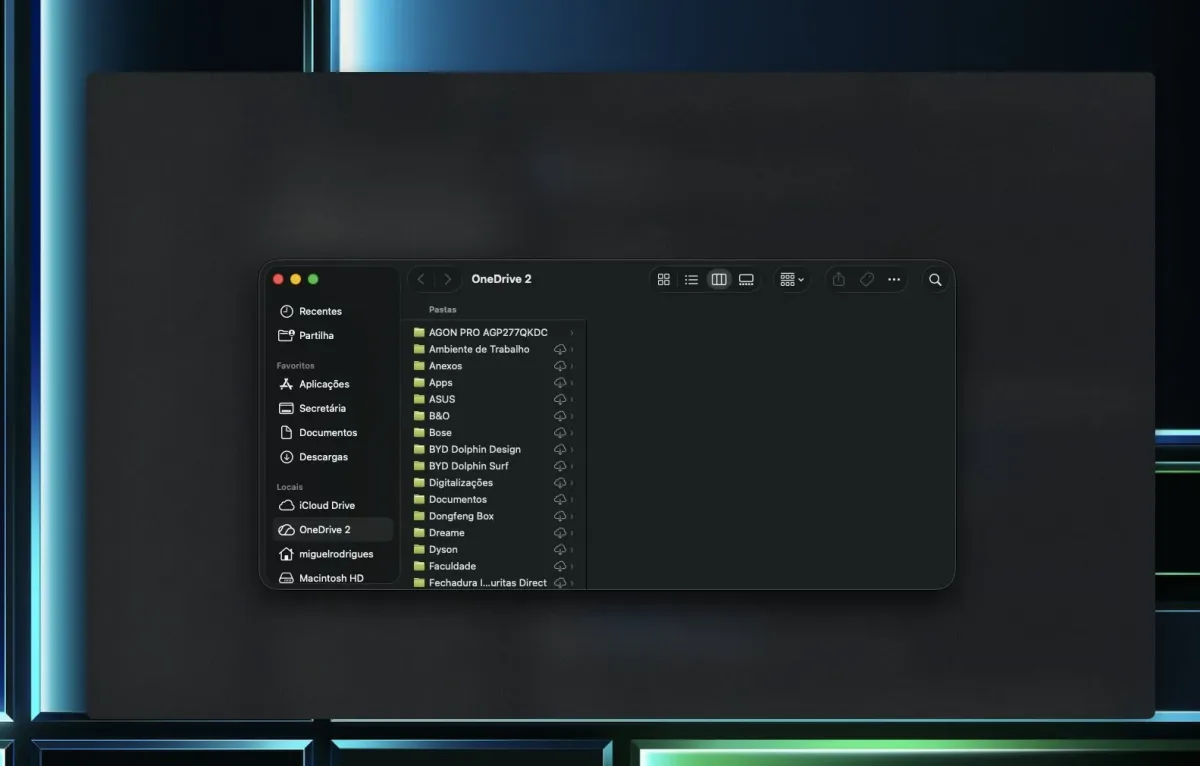
No fundo, a Shoji oferece maior comodidade durante todo o dia, mantendo tudo a correr como deve de ser, mas sem mostrar informação que não queremos partilhar, enquanto a função de sistema continua a funcionar melhor para quando terminamos o dia ou quando vamos estar ausentes por longos períodos.
A Shoji vale a pena?
A resposta curta para esta pergunta é: depende.
Isto porque a Shoji não vai fazer sentido para todos os utilizadores, especialmente quem não costuma estar em locais públicos ou partilhados. No entanto, mesmo para a pessoa mais comum, a privacidade é sempre um ponto a ter em atenção e, por vezes, mesmo uma conversa no WhatsApp pode valer a pena não ser lida pelo funcionário do café quando nos traz o pedido à mesa.
A verdade é que vai sempre depender do quanto queremos proteger a nossa privacidade e o conteúdo que estamos a ver no computador.

O valor de 12.50€ por uma licença vitalícia que pode funcionar em 3 equipamentos em simultâneo é, de facto, um valor mínimo para o que estamos a obter com a aplicação, mas não deixa de ser dinheiro que estamos a gastar.
A aplicação Shoji está muito bem desenhada e funciona incrivelmente bem. Não houve uma única tentativa de bloqueio ou de embaçamento de uma janela que tenha falhado, assim como tudo acontece de forma quase instantânea assim que executamos os atalhos de teclado definidos.
A possibilidade de sermos nós a configurar todos os atalhos da aplicação permite ter um atalho rápido e intuitivo para cada utilizador em vez de seguir a regra de “one size, fits all”, assim como a interface simples e intuitiva permite que qualquer utilizador consiga perceber facilmente como tudo funciona e como pode configurar a aplicação para corresponder às preferências de cada utilizador.

Num ambiente em que estamos a tratar de informação sensível ou confidencial é, sem sombra de dúvidas, uma mais valia de ter no MacBook, especialmente porque podemos definir automaticamente o que queremos “escondido” em segundo plano para que não nos tenhamos de preocupar constantemente com esse detalhe.
Estes pequenos detalhes podem ajudar a manter tudo mais seguro e confidencial num ambiente de escritório ou num ambiente mais público em que qualquer pessoa que se aproxima de nós pode ver tudo o que temos no ecrã.
A pessoa mais comum poderá beneficiar da Shoji numa vertente mais de proteger apenas conversas privadas ou email quando estão em espaços públicos ou com colegas ao lado que não querem que leiam o que se passa no ecrã.
A Shoji é uma aplicação simples, com um propósito muito específico e com uma incrível facilidade de configuração e uso. Pelo preço de 12.50€ para uma licença vitalícia para 3 equipamentos em simultâneo, é um investimento mínimo para garantir uma maior privacidade num MacBook

- Resposta rápida aos comandos
- Permite configurar diversas formas de desfoque
- 3 equipamentos com uma só licença
- Nem todos os atalhos estão pré-configurados
- Pode ser difícil de perceber a utilidade face ao bloqueio normal de sistema
Agradecemos à EveryDay Mac Tools por nos dar acesso à aplicação para análise.
Sobre o autor

Aproveite a campanha:


